
Erste Schritte / Übersicht
Kleinunternehmerregelung
Hinweis:
Klicke rechts oben auf das Zahnrad, und wähle "Einstellungen" > "Belegdruck" > "Layouts", um zu den Einstellungsmöglichkeiten zu gelangen.
Du siehst als erstes eine Übersicht über die bereits vorhandenen Layouts:

Möchtest du das Aussehen deiner Belege (= Angebot, Auftrag, Rechnung, Lieferschein) ändern, kannst du dies im Layout Designer machen. Wähle entweder eines der bestehenden Layouts aus, oder klicke rechts oben auf "Neues Layout", um ein neues Layout anzulegen.
Alternativ kannst du auch das vorhandene Layout kopieren, indem du auf die drei Punkte am Ende der Zeile des zu kopierenden Layout klickst und den Punkt "Kopieren" wählst.
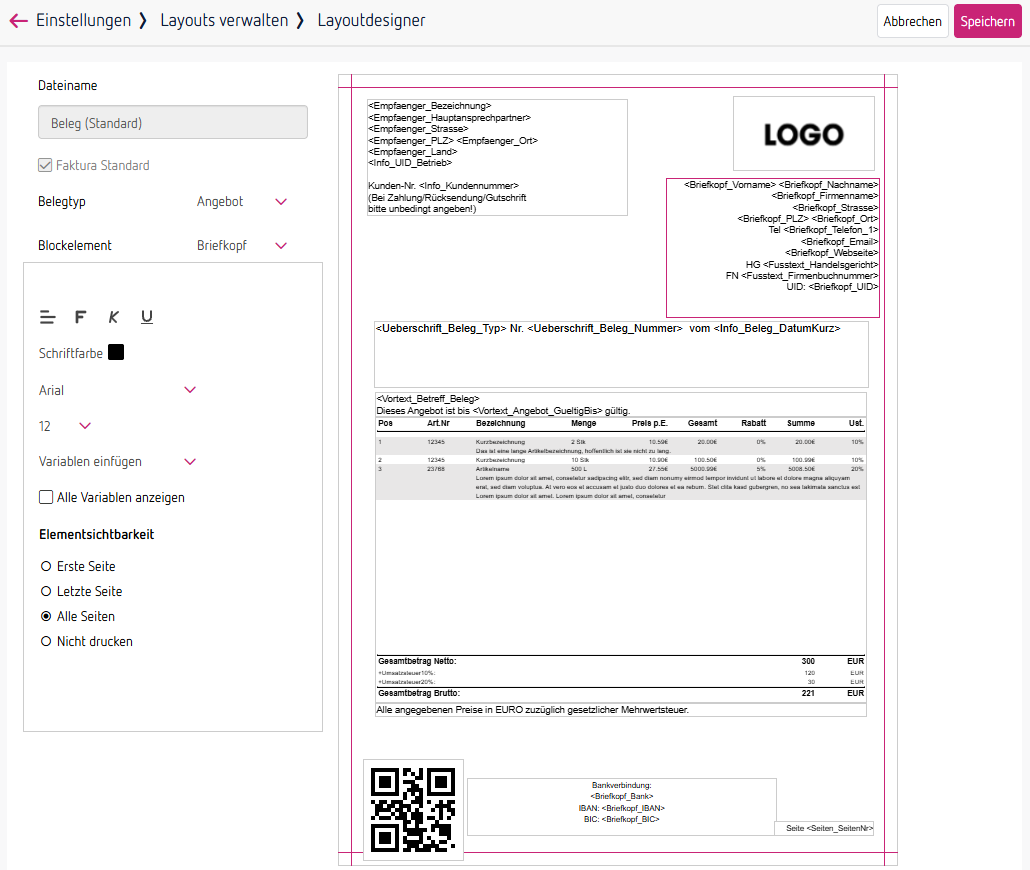
Gesamtansicht des Layout Designers:
Nach Klick auf "Neues Layout" kannst du alle erforderlichen Daten eingeben:
Dateiname: Name des Layouts
Faktura Standard: Anwählen, wenn das Layout standardmäßig für Rechnungen verwendet werden soll
Belegtyp:
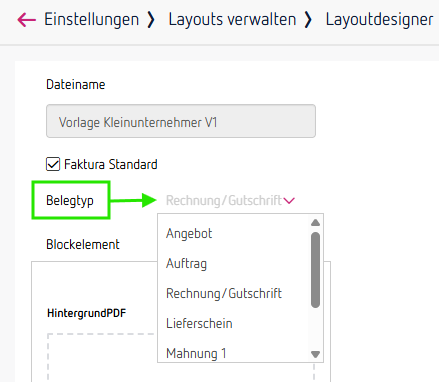
Innerhalb eines Layout-Sets kannst du alle Belegtypen (Angebot, Auftrag, Rechnung/Gutschrift, Lieferschein, Mahnung 1, Mahnung 2, Mahnung 3) bearbeiten. Wähle entsprechend aus der Liste aus, welchen Belegtyp du bearbeiten möchtest.
Layout bearbeiten:
Zuerst musst du den Belegtyp auswählen, den du bearbeiten möchtest (z.B. Rechnung/Gutschrift). Innerhalb eines Layout-Sets sind sämtliche Belegtypen gespeichert.
Vorschau:
Rechts siehst du die Vorschau des gewählten Belegs und kannst dort Änderungen vornehmen. Klicke dazu einfach auf den gewünschten Bereich, sodass dieser aktiv ist. Alternativ kannst du links unterhalb von "Belegtyp" aus der Liste bei "Blockelement" den gewünschten Bereich auswählen, den du bearbeiten möchtest.
Blockelemente:
Der Beleg ist in verschiedene Blockelemente aufgeteilt. Folgende Blockelemente kannst du bearbeiten: Briefkopf, Empfänger, Seite, Tabelle, Logo, Schlusstext, Vortext, Info, Fusstext, Überschrift, QR-Code
Wenn du andere Blockelemente nicht drucken möchtest, wähle zuerst das Blockelement aus der Liste oben aus und wähle dann die gewünschte Einstellung bei "Elementsichtbarkeit" aus.
Besonderheiten bei bestimmten Blockelementen:
bei "Empfänger": Wahloption, ob das Land des Empfängers angedruckt werden soll oder nur, wenn es sich nicht um Österreich handelt
bei "Tabelle": In der Tabelle werden deine Produkte aufgelistet, wenn du einen Beleg erstellt. Hier kannst du verschiedene Einstellungen wie Schriftart, -größe, -formatierungen (fett und kursiv; keine Unterstreichung oder Text-Ausrichtung), Zeilenbeschriftungen usw. einstellen. Du kannst außerdem definieren, welche Spalten eingeblendet werden sollen und kannst auch die Überschriften der einzelnen Spalten ändern. Achtung: Die Spalten "Pos", "Bezeichnung" und "Summe" können nicht ausgeblendet werden.
bei "Logo": Hier kannst du dein Firmenlogo hochladen, indem du auf "Logo hochladen" klickst. Zulässige Dateitypen: *.jpg, *.jpeg, *.bmp, *.png. Mit Klick auf "Logo entfernen" löschst du das Logo wieder.
--> WICHTIG: Damit dein Logo in den korrekten Farben gedruckt wird, speichere dieses in deinem Bildbearbeitungsprogramm im RGB-Farbraum.
Um das Seitenverhältnis deines Logos zu erhalten setze den Haken bei "Proportionen beibehalten". Achtung: die Darstellung im Designer ändert sich dadurch nicht, der Unterschied ist erst auf dem PDF ersichtlich
bei "QR-Code": Möchtest du anstelle eines Logos lieber ein Briefpapier verwenden, wähle das Blockelement "QR-Code" aus. Dort klicke auf "Briefpapier PDF-Datei hochladen". Solltest du mit dem Briefpapier bestehende Variablen ersetzen, lösche diese bitte aus den einzelnen Elementen. Wahlweise kannst du das Briefpapier auch nur auf der ersten Seite deines Layouts drucken. Wenn du das möchtest, setze das Häkchen bei "Briefpapier nur auf der ersten Seite drucken". Das Blockelement kannst du auch komplett ausblenden, indem du das Häkchen bei "QR-Code anzeigen" entfernst.
Formatierungsmöglichkeiten:
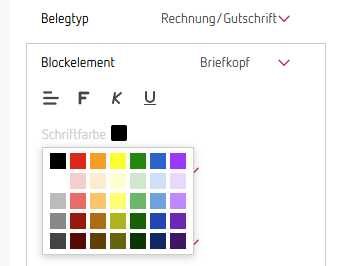
Definiere die Text-Ausrichtung (linksbündig, zentriert, rechtsbündig, Blocksatz), fett, kursiv und/oder Unterstreichung. (Text-Ausrichtung und Unterstreichung stehen im Blockelement "Tabelle" nicht zur Verfügung.) Außerdem kannst du die Schriftfarbe, -größe und -art einstellen.
Variablen:
Variablen sind Platzhalter, die vom System automatisch befüllt werden. Sie haben am Anfang und am Ende immer eine spitze Klammer (z.B.: <Briefkopf_Firmenname>). Diese sind für für die Funktionalität zwingend notwendig.
Je nachdem, welches Blockelement du gerade bearbeitest, werden dir links unter "Variablen einfügen" nur die Variablen angezeigt, die dem Blockelement zugeordnet sind. Wenn du in der Liste alle Variablen zur Auswahl haben möchtest, setze das Häkchen bei "alle Variablen anzeigen".
Folgende Variablen stehen zur Verfügung:
<Briefkopf_Abkuerzung>: aktuell ohne Funktion
<Briefkopf_Anrede>: Anrede aus deinen Stammdaten (von "Einstellungen" – "Eigene Betriebe" - Feld "Anrede")
<Briefkopf_BIC>: BIC aus deinen Stammdaten (von "Einstellungen" - "Buchen" - "Bankkonten" - Feld "BIC")
<Briefkopf_BLZ>: aktuell ohne Funktion
<Briefkopf_Bank>: Bank aus deinen Stammdaten (von "Einstellungen" - "Buchen" - "Bankkonten" - Standard-Bankkonto zur Bearbeitung anklicken - Feld "Bankname")
<Briefkopf_Bezeichnung>: Druckt deinen Titel, Vor- und Nachname der bei deinem Betrieb eingetragen ist, wenn das Feld Firmenname nicht ausgefüllt ist, Ist der Firmenname eingetragen, wird dieser gedruckt.
<Briefkopf_Email>: E-Mail-Adresse aus deinen Stammdaten (von "Einstellungen" - "Eigene Betriebe" - Feld "E-Mail")
<Briefkopf_Fax>: aktuell ohne Funktion
<Briefkopf_Firmenname>: Firmenname des Betriebs (von "Einstellungen" - "Eigene Betriebe" - Feld "Firmenname")
<Briefkopf_IBAN>: IBAN aus deinen Stammdaten (von "Einstellungen" - "Buchen" - "Bankkonten" - Feld "IBAN")
<Briefkopf_Kontoname>: Der Name des Kontos wird übernommen - hier ist es wichtig das dieser mit dem tatsächlichen Kontonamen übereinstimmt. (von "Einstellungen" - "Buchen" - "Bankkonten" - Standard-Bankkonto zur Bearbeitung anklicken - Feld "Kontoname")
<Briefkopf_KtNr>: aktuell ohne Funktion
<Briefkopf_Land>: Land aus deinen Stammdaten (von "Einstellungen" - "Eigene Betriebe" - Feld "Länderauswahl")
<Briefkopf_LandesKuerzel>: Landeskürzel gem. dem eingestellten Land aus deinen Stammdaten (von "Einstellungen" - "Eigene Betriebe" - Feld "Länderauswahl")
<Briefkopf_Nachname>: Nachname aus deinen Stammdaten (von "Einstellungen" - "Eigene Betriebe" - Feld "Nachname")
<Briefkopf_Ort>: Ort aus deinen Stammdaten (von "Einstellungen" - "Eigene Betriebe" - Feld "Ort")
<Briefkopf_PLZ>: Postleitzahl aus deinen Stammdaten (von "Einstellungen" - "Eigene Betriebe" - Feld "PLZ")
<Briefkopf_Strasse>: Straße aus deinen Stammdaten (von "Einstellungen" - "Eigene Betriebe" - Feld "Straße")
<Briefkopf_Telefon_1>: Telefonnummer aus deinen Stammdaten (von "Einstellungen" - "Eigene Betriebe" - Feld "Telefon")
<Briefkopf_Telefon_2>: aktuell ohne Funktion
<Briefkopf_Telefon_Privat>: aktuell ohne Funktion
<Briefkopf_Titel>: Titel aus deinen Stammdaten (von "Einstellungen" - "Eigene Betriebe" - Feld "Titel")
<Briefkopf_UID>: UID (Umsatzsteuer-Identifikationsnummer) aus deinen Stammdaten (von "Einstellungen" - "Eigene Betriebe" - Feld "UID")
<Briefkopf_Vorname>: Vorname aus deinen Stammdaten (von "Einstellungen" - "Eigene Betriebe" - Feld "Vorname")
<Briefkopf_Webseite>: Webseite aus deinen Stammdaten (von "Einstellungen" - "Eigene Betriebe" - Feld "Webseite")
<Empfaenger_Bezeichnung>: Bei ausgefülltem Firmennamen der Firmenname des Kontakts (von "Kontakte" - "Kontakt" - Feld "Firmenname"), sonst Anrede + Zeilenumbruch + Titel Vorname Nachname.
<Empfaenger_Strasse>: Straße des Kontakts (von "Kontakte" - "Kontakt" - Feld "Straße")
<Empfaenger_PLZ>: PLZ des Kontakts (von "Kontakte" - "Kontakt" - Feld "PLZ")
<Empfaenger_Ort>: Ort des Kontakts (von "Kontakte" - "Kontakt" - Feld "Ort")
<Empfaenger_Land>: Land des Kontakts (von "Kontakte" - "Kontakt" - Feld "Land")
<Empfaenger_BriefAnrede>: Anrede des Kontakts (von "Kontakte" - "Kontakt" - Feld "Anrede")
<Empfaenger_Hauptansprechpartner>: Kombination aus Titel, Vor- und Nachname des Empfängers (von "Kontakte" - "Kontakt" - Felder "Vorname" und "Nachname") Die Variable gibt nur dann Text aus, wenn das Feld Firmenname im Empfänger ausgefüllt ist.
<Empfaenger_Anrede>: Anrede des Kontakts (Herr/Frau), analog zu <Briefkopf_Anrede> aus deinen eigenen Stammdaten.
<Empfaenger_Titel>: Titel des Kontakts (von "Kontakte" - "Kontakt" - Feld "Titel")
<Empfaenger_Vorname>: Vorname des Kontakts (von "Kontakte" - "Kontakt" - Feld "Vorname")
<Empfaenger_Nachname>: Nachname des Kontakts (von "Kontakte" - "Kontakt" - Feld "Nachname")
<Empfaenger2_Bezeichnung>: Bei ausgefülltem Firmennamen der Firmenname der Liefer-/zweiten Adresse des Kontakts, sonst Anrede + Titel Vorname Nachname dieser Adresse.
<Empfaenger2_Anrede>: Anrede der Liefer-/zweiten Adresse (Herr/Frau)
<Empfaenger2_Titel>: Titel der Liefer-/zweiten Adresse
<Empfaenger2_Vorname>: Vorname der Liefer-/zweiten Adresse
<Empfaenger2_Nachname>: Nachname der Liefer-/zweiten Adresse
<Empfaenger2_Hauptansprechpartner>: Kombination aus Titel, Vor- und Nachname der Liefer-/zweiten Adresse. Die Variable gibt nur dann Text aus, wenn bei dieser Adresse ein Firmenname hinterlegt ist.
<Empfaenger2_BriefAnrede>: Anrede der Liefer-/zweiten Adresse (analog zu <Empfaenger_BriefAnrede>)
<Empfaenger2_Strasse>: Straße der Liefer-/zweiten Adresse
<Empfaenger2_Ort>: Ort der Liefer-/zweiten Adresse
<Empfaenger2_PLZ>: PLZ der Liefer-/zweiten Adresse
<Empfaenger2_Land>: Land der Liefer-/zweiten Adresse
<Fusstext_Firmenbuchnummer>: Firmenbuchnummer (= Handelsgerichtsnummer) aus deinen Stammdaten (von "Einstellungen" - "Eigene Betriebe" - Feld "Handelsgerichtsnummer“)
<Fusstext_Handelsgericht>: Handelsgericht (= Firmenbuchgericht) aus deinen Stammdaten (von "Einstellungen" - "Eigene Betriebe" - Feld "Handelsgericht“)
<Info_Angebot_GueltigBis>: Datum, bis zu dem das Angebot gültig ist (von "Belege" - "Angebot"; funktioniert nur für Belegtyp "Angebot")
<Info_Angebot_GueltigVon>: Datum, von dem an das Angebot gültig ist (von "Belege" - "Angebot"; funktioniert nur für Belegtyp "Angebot")
<Info_Beleg_DatumKurz>: Belegdatum im Format TT.MM.YYYY
<Info_Beleg_DatumLang>: Belegdatum im Format TT. Monatsname YYYY
<Info_Beleg_Jahr>: Jahr, in dem der Beleg erstellt wurde
<Info_Beleg_Nummer>: Belegnummer; wenn der Beleg noch nicht abgeschlossen ist, wird "X" angedruckt.
<Info_Beleg_Status>: Status des Belegs, z.B. "in Bearbeitung"
<Info_Betrieb_Fibukonto>: Nur auf den Belegtypen Mahnung 1-3 verfügbar, druckt die Nummer des Personenkontos
<Info_Druck_Datum>: Datum, an welchem der Beleg gedruckt wurde
<Info_Druck_DatumUhrzeit>: Uhrzeit, zu der der Beleg gedruckt wurde
<Info_Erstellung_Datum>: Uhrzeit, zu der der Beleg erstellt wurde
<Info_Kassa_Identifikationsnummer>: aktuell ohne Funktion
<Info_Kassa_Interne_Nummer>: aktuell ohne Funktion
<Info_Kassa_Kurzbezeichnung>: aktuell ohne Funktion
<Info_Kundennummer>: Kundennummer des Empfängers (von "Kontakte" - "Kontakt" - Feld "Kundennummer")
<Info_LieferscheinDatum>: Datum des Lieferscheins (funktioniert nur für Belegtyp "Rechnung")
<Info_LieferscheinNr>: Lieferscheinnummer (funktioniert nur für Belegtyp "Rechnung")
<Info_Sepa_CreditorIdentifikation>: Kreditoren-ID aus deinen Stammdaten (von "Einstellungen" - "Buchen" - "Bankkonten" - Standard-Bankkonto zur Bearbeitung anklicken - Feld "Kreditoren-ID")
<Info_Sepa_MandatsReferenz>: Mandantsreferenz für SEPA-Lastschriften (von "Kontakte" - "Kontakt" - Feld "Mandatsreferenz SEPA Bankeinzuge")
<Info_UID_Empfaenger>: UID des Kontakts (von "Kontakte" - "Kontakt" - Feld "UID")
<Schlusstext_Faelligkeitsdatum>: Fälligkeitsdatum der Rechnung (von "Rechnungen" - "Rechnung")
<Schlusstext_Kassa_Gegeben>: aktuell ohne Funktion
<Schlusstext_Kassa_Restgeld>: aktuell ohne Funktion
<Schlusstext_Lieferadresse>: Lieferadresse, die beim Beleg hinterlegt ist. Abhängig von der eingestellten Anrede bei der Lieferadresse wird entweder Vor- und Nachname (Frau, Herr, Divers) oder der Firmenname (Firma) als Teil des Text ausgegeben.
<Schlusstext_Lieferkonditonen>: Lieferkonditionen, die beim Beleg hinterlegt sind
<Schlusstext_Steuerhinweis>: Bei z.B. einer innergemeinschaftlichen Lieferung wird an dieser Stelle der Satz "Hinweis gem. UStG: Steuerfrei als innergemeinschaftliche Lieferung." angedruckt.
<Schlusstext_Zahlungsart>: Zahlungsart, die beim Beleg hinterlegt ist
<Schlusstext_Zahlungskonditionen>: Zahlungskonditionen, die beim Beleg hinterlegt sind
<Seiten_SeitenNr>: Seitennummer
<Tabelle_UST_Satz>: Umsatzsteuersatz; wird nur für die Produkttabelle verwendet
<Ueberschrift_Beleg_Jahr>: Jahr, in dem der Beleg erstellt wurde, zB "2026"
<Ueberschrift_Beleg_Nummer>: Belegnummer; wenn der Beleg noch nicht abgeschlossen ist, wird "X" angedruckt.
<Ueberschrift_Beleg_Typ>: Belegtyp, zB "Rechnung" oder "Angebot"
<Vortext_Angebot_GueltigBis>: Datum, bis zu dem das Angebot gültig ist (von "Belege" - "Angebot"; funktioniert nur für Belegtyp "Angebot")
<Vortext_Angebot_GueltigVon>: Datum, von dem an das Angebot gültig ist (von "Belege" - "Angebot"; funktioniert nur für Belegtyp "Angebot")
<Vortext_Betreff_Beleg>: Betreff, der beim Beleg angegeben wurde
<Vortext_LeistungszeitraumBis>: Leistungszeitraum "bis", der beim Beleg angegeben wurde
<Vortext_LeistungszeitraumVon>: Leistungszeitraum "von", der beim Beleg angegeben wurde
<Vortext_ZahlungenErfasstBis>: druckt auf Mahnung 1-3 das aktuelle Datum
Vergiss am Ende nicht, mit Klick auf "Speichern" rechts oben, dein Layout zu speichern!

Das ist großartig!
Vielen Dank für das Feedback
Leider konnten wir nicht helfen
Vielen Dank für das Feedback
Feedback gesendet
Wir wissen Ihre Bemühungen zu schätzen und werden versuchen, den Artikel zu korrigieren