
Erste Schritte / Übersicht
Kleinunternehmerregelung
Wenn der Status einer Rechnung mit dem Klick auf den "Erstellen"-Button auf "Abgeschlossen" gesetzt wird, ist die Rechnung endgültig gespeichert und kann nicht mehr gelöscht oder bearbeitet werden. Solltest du fälschlicherweise eine Rechnung abgeschlossen haben oder nachträglich einen Fehler darin feststellen, musst du zu dieser Rechnung eine Gutschrift ausstellen.
Um eine Gutschrift zu erstellen, klicke links im Menü auf "Belege", damit du in die Übersicht aller Rechnungen gelangst.
Klicke dann bei der Rechnung, zu der du eine Gutschrift ausstellen möchtest, rechts am Zeilenende auf die drei Punkte und wähle in der Auswahlliste "Gutschrift erstellen".
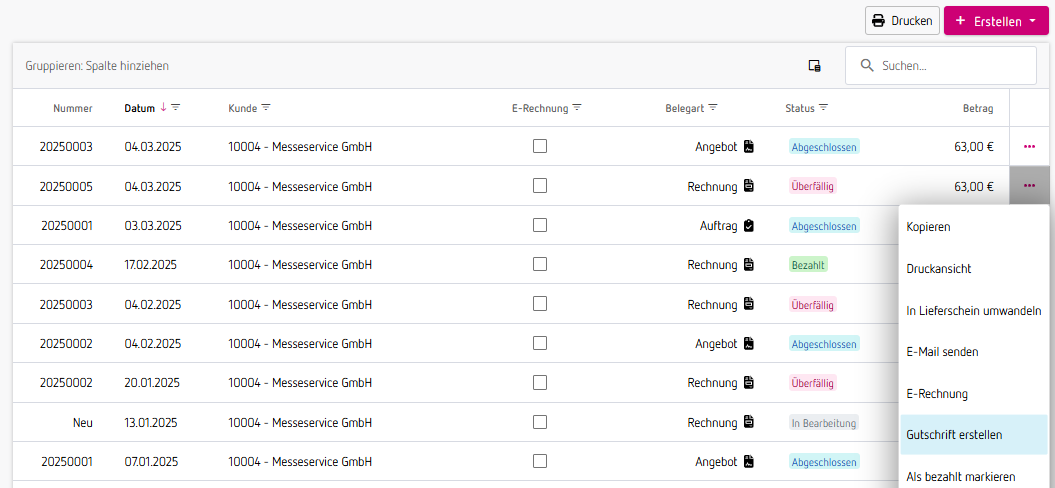
Dadurch wird automatisch eine neue Maske für die Erstellung der Gutschrift geöffnet. Du kannst theoretisch noch Änderungen vornehmen, ist in der Regel bei der Erstellung einer Gutschrift aber nicht notwendig. Mittels Klick auf den Button "Speichern" speicherst du die Gutschrift mit Status "in Bearbeitung" bzw. mit dem Button "Erstellen" mit dem Status "Abgeschlossen" (bzw. kannst du zur Kontrolle davor mittels Klick auf "Vorschau" die Gutschrift in der PDF-Vorschau öffnen).
Nach der finalen Erstellung der Gutschrift findest du hierzu auch eine dazugehörige Position in den offenen Posten. Lege den offenen Posten der ursprünglichen Rechnung und jenen der Gutschrift zusammen. Wechsle hierfür zu "Offene Posten" und klicke auf die 3 Punkte neben einem der beiden offenen Posten und wähle "OP zusammenlegen". Damit wird die OP-Bearbeitungsmaske geöffnet. Hier kannst du den zweiten dazugehörigen offenen Posten auswählen (die Gesamtsumme sollte somit € 0,00 sein), und diese dann durch "Speichern" zusammenlegen.

Das ist großartig!
Vielen Dank für das Feedback
Leider konnten wir nicht helfen
Vielen Dank für das Feedback
Feedback gesendet
Wir wissen Ihre Bemühungen zu schätzen und werden versuchen, den Artikel zu korrigieren