
Erste Schritte / Übersicht
Kleinunternehmerregelung
Eine Anlage erfasst du mit wenigen Klicks. Gehe dazu rechts oben auf „+ Neue Anlage“. Das Formular öffnet sich als Karte über der Liste. Pflichtfelder sind mit * gekennzeichnet.
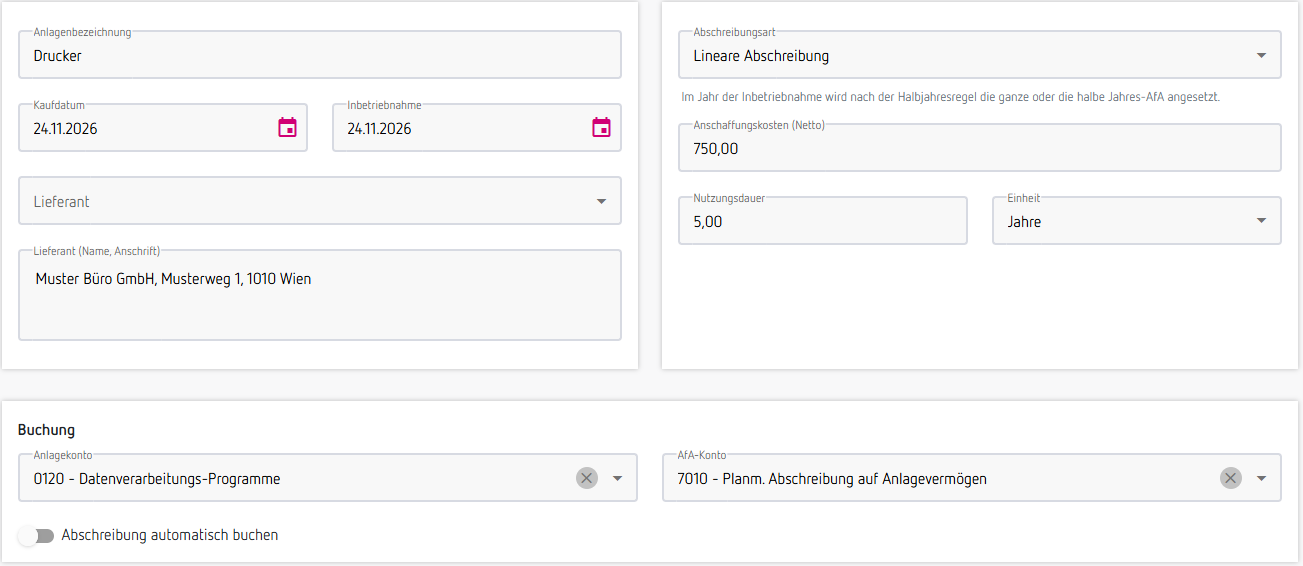
Anlagenbezeichnung: genaue Bezeichnung des Anlagegutes
Kaufdatum / Inbetriebnahme: Die Inbetriebnahme folgt dem Kaufdatum und kann nicht davor liegen.
Lieferant: Wähle den Lieferanten aus deinen Kontakten. „Lieferant (Name, Anschrift)“ füllt sich dann automatisch. Ist der Lieferant noch nicht angelegt, trägst du Name und Anschrift im Feld darunter selbst ein.
Anschaffungskosten (Netto): Anschaffungs- bzw. Herstellungskosten als Netto-Betrag. Unternehmer in der Kleinunternehmerregelung tragen hier den Brutto-Betrag ein.
Abschreibungsart: Wähle „Keine Abschreibung“, „Lineare Abschreibung“ oder „Geringwertiges Wirtschaftsgut (GWG)“.
Nutzungsdauer und Einheit: Beide Felder sind erst aktiv, wenn du „Lineare Abschreibung“ gewählt hast. Gib die Nutzungsdauer in Jahren oder in % pro Jahr an. Sie muss größer als 0 sein, in Prozent höchstens 100. Im Jahr der Inbetriebnahme wird nach der Halbjahresregel die ganze oder die halbe Jahres-AfA angesetzt.
Die laufende Nummer wird automatisch vergeben. Klicke auf „Anlegen“, um die Anlage zu speichern.
Hier hinterlegst du die Konten für die Buchung der Abschreibung:
Beim Anlegen übernimmt ProSaldo.net die Konten der zuletzt angelegten Anlage, du kannst sie ändern. Bis zur ersten Buchung sind die Konten änderbar, danach gesperrt. Bei „Geringwertiges Wirtschaftsgut (GWG)“ und „Keine Abschreibung“ ist der Bereich ausgeblendet.


Das ist großartig!
Vielen Dank für das Feedback
Leider konnten wir nicht helfen
Vielen Dank für das Feedback
Feedback gesendet
Wir wissen Ihre Bemühungen zu schätzen und werden versuchen, den Artikel zu korrigieren