
Erste Schritte / Übersicht
Kleinunternehmerregelung
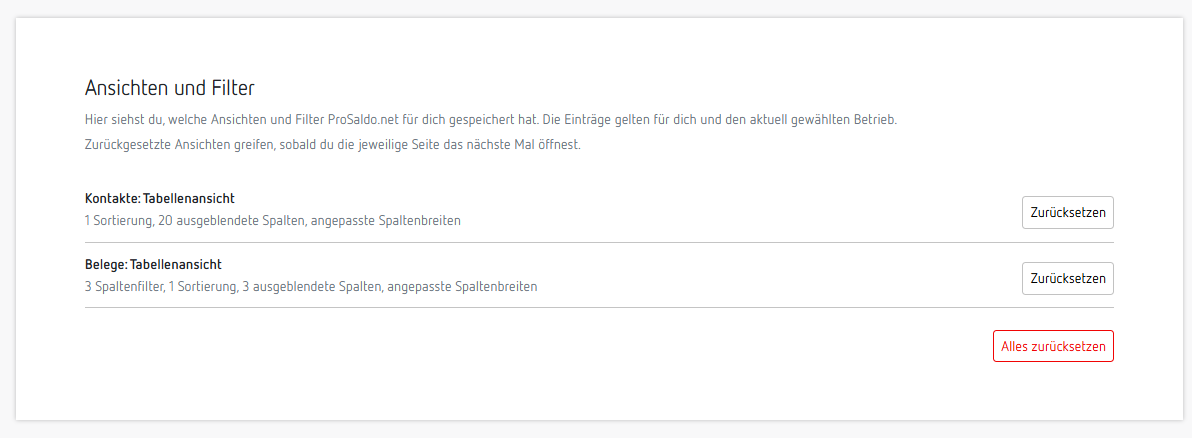
ProSaldo.net merkt sich für dich, wie du einzelne Tabellen eingerichtet hast – z. B. Sortierung, ausgeblendete Spalten und Spaltenbreiten – und welche Meldungen du ausgeblendet hast. Diese Einstellungen gelten pro Benutzer und pro Betrieb.
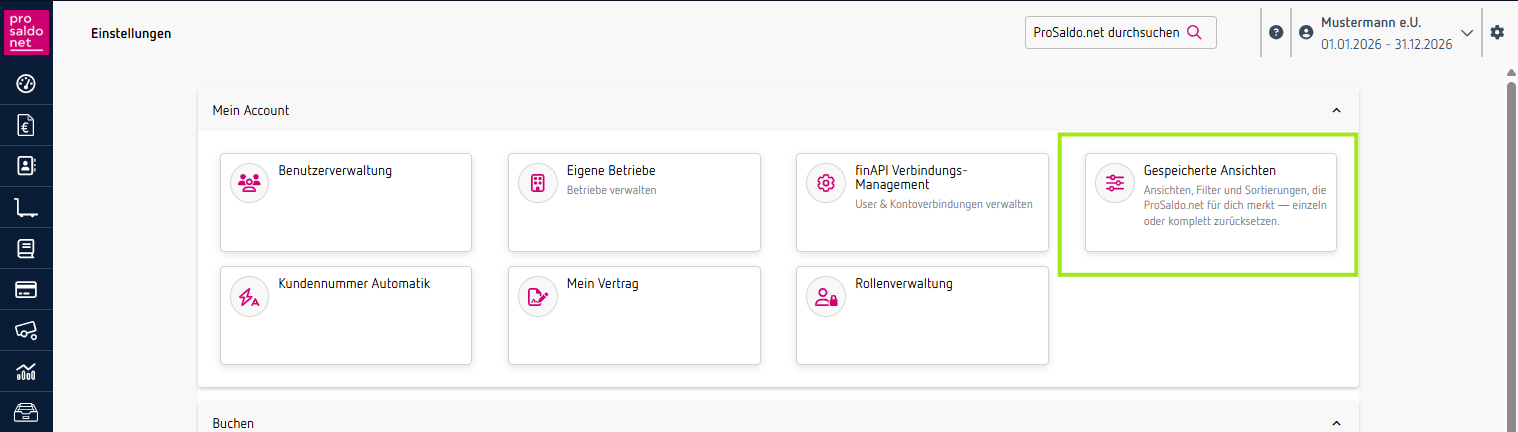
Unter Einstellungen > Mein Account > Gespeicherte Ansichten siehst du alle Tabellen, für die aktuell eine angepasste Ansicht gespeichert ist (z. B. "Kontakte: Tabellenansicht" oder "Belege: Tabellenansicht"), inklusive einer kurzen Zusammenfassung der gespeicherten Änderungen. Hier findest du auch die Meldungen, die du ausgeblendet hast.
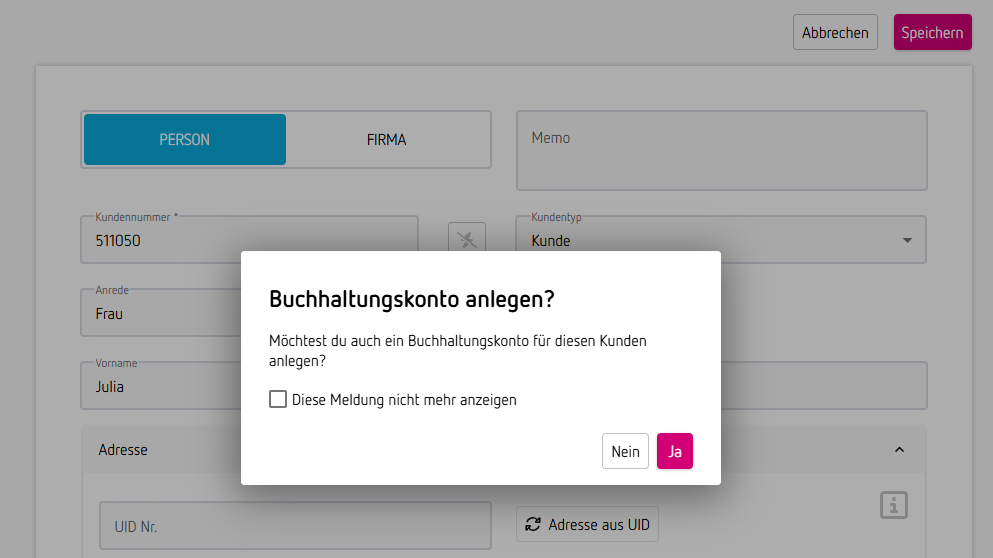
Manche Meldungen haben das Kästchen Diese Meldung nicht mehr anzeigen. Setzt du den Haken, erscheint die Meldung künftig nicht mehr. Die Auswahl gilt pro Benutzer und Betrieb.
Beispiel: "Buchhaltungskonto anlegen?"
Nach dem Anlegen eines neuen Kontakts, z. B. eines Lieferanten, fragt ProSaldo.net, ob du auch ein Buchhaltungskonto anlegen möchtest. Setzt du den Haken, kommt die Frage nicht mehr. Das gilt bei "Ja" und bei "Nein". Bei "Ja" wird das Konto noch einmal angelegt. Bei "Nein" wird kein Konto angelegt. Ein Buchhaltungskonto kannst du später jederzeit am Kontakt anlegen.
Mit "Zurücksetzen" bei dem entsprechenden Eintrag erscheint die Meldung wieder.
Die zurückgesetzte Ansicht gilt, sobald du die jeweilige Seite das nächste Mal öffnest.

Das ist großartig!
Vielen Dank für das Feedback
Leider konnten wir nicht helfen
Vielen Dank für das Feedback
Feedback gesendet
Wir wissen Ihre Bemühungen zu schätzen und werden versuchen, den Artikel zu korrigieren