
Erste Schritte / Übersicht
Kleinunternehmerregelung
Gehe auf "Bank & Buchen" und wähle beim gewünschten Bankkonto im Auswahlmenü neben dem Import-Button "CSV-/TXT-Import". Der Button zeigt danach deine letzte Auswahl an.
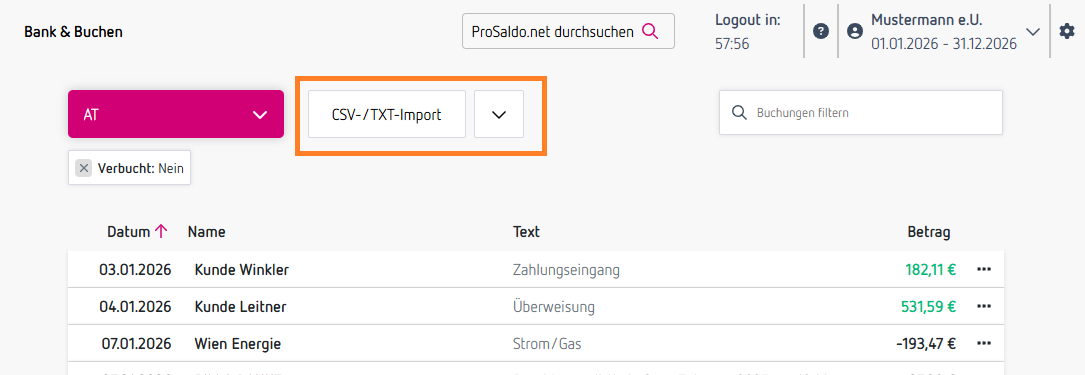
1. Datei auswählen
Es öffnet sich das Fenster "Bankdatei hochladen". Ziehe die Datei in das Feld oder klicke auf "Durchsuchen". Du kannst pro Import eine CSV- oder TXT-Datei hochladen. Du bekommst sie aus deinem Online-Banking.
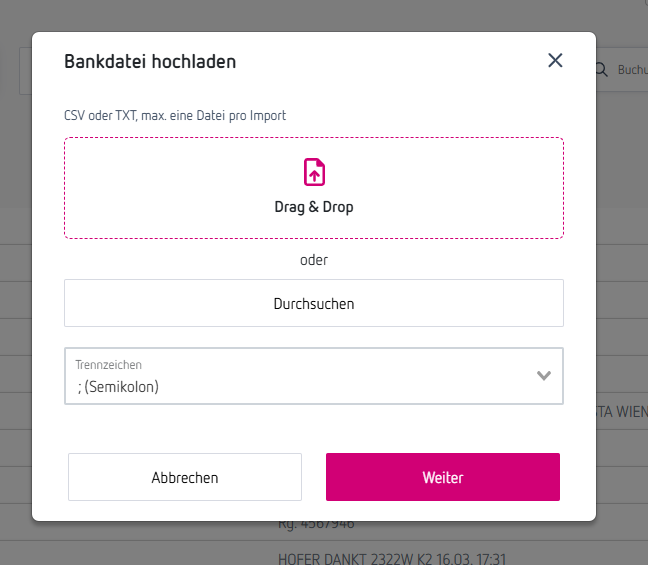
Beim Exportieren aus deinem Online-Banking achte bitte darauf, dass du folgende Daten exportierst, da diese für die korrekte Zuordnung benötigt werden: Datum, Auftraggeber, Text, Betrag, Auftraggeber Konto
Trennzeichen: Das Trennzeichen ist auf "; (Semikolon)" voreingestellt (meistens verwendet). Verwendet deine Datei ein anderes, z. B. einen Tabulator, wähle es aus der Liste aus.
Klicke danach auf "Weiter".
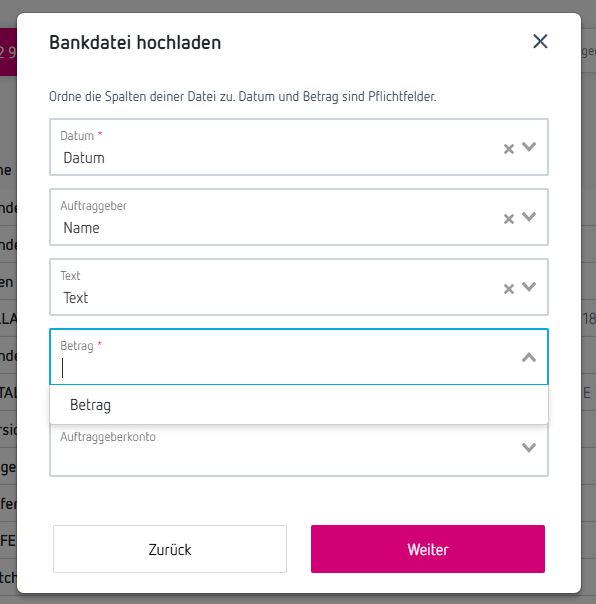
2. Spalten zuordnen
Ordne den Feldern die passende Spalte aus deiner Datei zu. "Datum" und "Betrag" sind Pflichtfelder. Die Felder sind anhand der Spaltenüberschriften deiner Datei bereits vorausgewählt. Prüfe die Zuordnung und klicke auf "Weiter".
3. Transaktionen auswählen
Du siehst nun die Zeilen deiner Datei mit Name, Text, Betrag und Datum. Hake die Transaktionen an, die importiert werden sollen, oder wähle mit "Alle auswählen" alle aus. Zeilen, die schon in "Bank & Buchen" vorhanden sein könnten, sind mit "Mögliches Duplikat" gekennzeichnet und nicht vorausgewählt. So verhinderst du doppelte Bankzeilen, wenn sich zwei Dateien überschneiden.
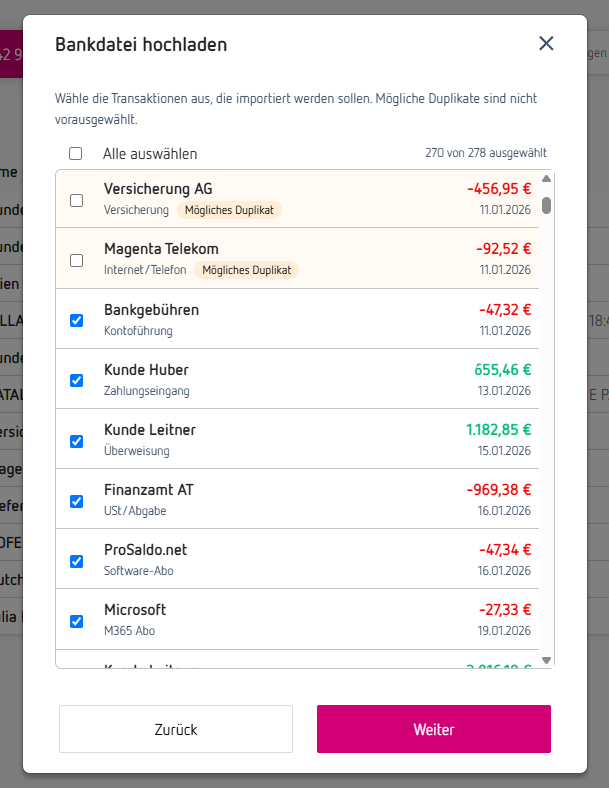
Klicke auf "Weiter", um die ausgewählten Zeilen zu importieren. Du kannst danach direkt mit dem Verbuchen beginnen.

Das ist großartig!
Vielen Dank für das Feedback
Leider konnten wir nicht helfen
Vielen Dank für das Feedback
Feedback gesendet
Wir wissen Ihre Bemühungen zu schätzen und werden versuchen, den Artikel zu korrigieren