
Erste Schritte / Übersicht
Kleinunternehmerregelung
Wenn der Status einer Rechnung mit dem Klick auf den "Erstellen"-Button auf "Abgeschlossen" gesetzt wird, ist die Rechnung endgültig gespeichert und kann nicht mehr gelöscht oder bearbeitet werden. Solltest du fälschlicherweise eine Rechnung abgeschlossen haben oder nachträglich einen Fehler darin feststellen, musst du zu dieser Rechnung eine Gutschrift ausstellen.
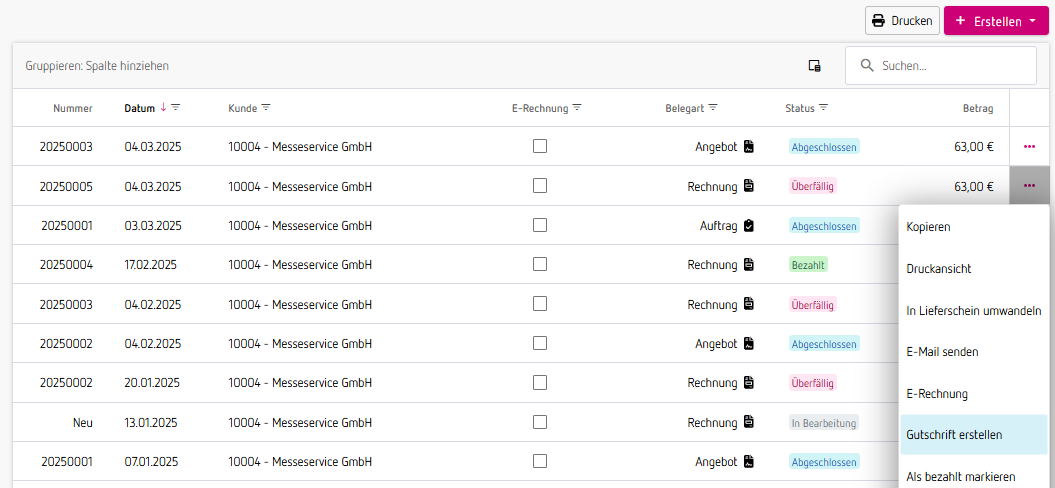
Um eine Gutschrift zu erstellen, klicke links im Menü auf "Belege", damit du in die Übersicht aller Rechnungen gelangst.
Klicke dann bei der Rechnung, zu der du eine Gutschrift ausstellen möchtest, rechts am Zeilenende auf die drei Punkte und wähle in der Auswahlliste "Gutschrift erstellen".
Dadurch wird automatisch eine neue Maske für die Erstellung der Gutschrift geöffnet. Du kannst theoretisch noch Änderungen vornehmen, ist in der Regel bei der Erstellung einer Gutschrift aber nicht notwendig. Mittels Klick auf den Button "Speichern" speicherst du die Gutschrift mit Status "in Bearbeitung" bzw. mit dem Button "Erstellen" mit dem Status "Abgeschlossen" (bzw. kannst du zur Kontrolle davor mittels Klick auf "Vorschau" die Gutschrift in der PDF-Vorschau öffnen).
Nach der finalen Erstellung der Gutschrift gleicht ProSaldo.net den offenen Posten der Rechnung automatisch aus. Du musst nichts mehr zusammenlegen:
Hinweis: Das gilt für Gutschriften, die du über „Gutschrift erstellen“ direkt bei der Rechnung anlegst. Gutschriften ohne Rechnungsbezug sowie Gutschriften, die vor diesem Update erstellt wurden, kannst du weiterhin über „OP zusammenlegen“ mit dem offenen Posten der Rechnung verrechnen.

Das ist großartig!
Vielen Dank für das Feedback
Leider konnten wir nicht helfen
Vielen Dank für das Feedback
Feedback gesendet
Wir wissen Ihre Bemühungen zu schätzen und werden versuchen, den Artikel zu korrigieren